




DFU mód vs helyreállítási mód: Teljes útmutató a különbségekről

Az iOS-eszközökkel kapcsolatos problémák elhárítása során előfordulhat, hogy olyan kifejezésekkel találkozott, mint a „DFU mód” és a „helyreállítási mód”. Ez a két mód speciális lehetőségeket kínál az iPhone, iPad és iPod Touch eszközök javításához és visszaállításához. Ebben a cikkben megvizsgáljuk a DFU mód és a helyreállítási mód közötti különbségeket, működésüket, és azokat a konkrét forgatókönyveket, amelyekben hasznosak. Ezen módok megértésével hatékonyan elháríthatja és megoldhatja az iOS-sel kapcsolatos problémákat.
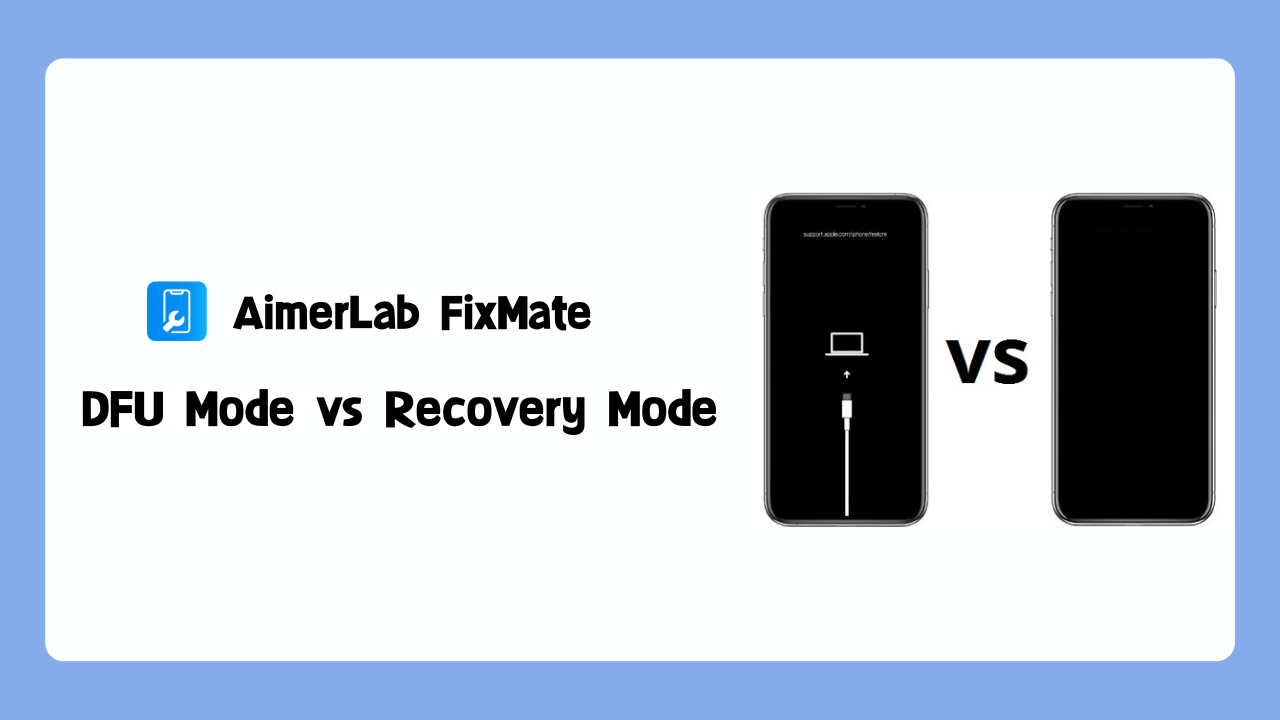
1. Mi a DFU mód és a helyreállítási mód?
A DFU (Device Firmware Update) mód egy olyan állapot, amelyben az iOS-eszköz a rendszerbetöltő vagy az iOS aktiválása nélkül tud kommunikálni a számítógépen lévő iTunes-szal vagy Finder-rel. DFU módban az eszköz megkerüli a tipikus rendszerindítási folyamatot, és lehetővé teszi az alacsony szintű műveleteket. Ez a mód olyan helyzetekben hasznos, amelyek speciális hibaelhárítást igényelnek, például iOS-verziók leminősítése, lefoglalt eszközök javítása vagy állandó szoftverproblémák megoldása.
A helyreállítási mód egy olyan állapot, amelyben az iOS-eszköz visszaállítható vagy frissíthető az iTunes vagy a Finder segítségével. Ebben a módban az eszköz rendszerbetöltője aktiválódik, lehetővé téve a kommunikációt az iTunes-szal vagy a Finderrel a szoftver telepítésének vagy visszaállításának kezdeményezéséhez. A helyreállítási módot általában olyan problémák megoldására használják, mint például a sikertelen szoftverfrissítések, az eszköz nem kapcsol be, vagy a „Csatlakozás az iTuneshoz” képernyő megjelenése.
2. DFU mód vs helyreállítási mód: Mi? ’ s a különbség?
Bár mind a DFU mód, mind a helyreállítási mód hasonló célokat szolgál az iOS-eszközök hibaelhárításában és visszaállításában, jelentős különbségek vannak közöttük:
– Funkcionalitás : A DFU mód alacsony szintű műveleteket tesz lehetővé, lehetővé téve a firmware-módosításokat, a visszaminősítéseket és a rendszerindítási exploitokat. A helyreállítási mód az eszköz visszaállítására, a szoftverfrissítésekre és az adatok helyreállítására összpontosít.– Bootloader aktiválása : DFU módban az eszköz megkerüli a rendszerbetöltőt, míg a helyreállítási mód aktiválja a rendszerbetöltőt, hogy megkönnyítse a kommunikációt az iTunes-szal vagy a Finderrel.
– Képernyő Kijelző : A DFU mód üresen hagyja az eszköz képernyőjét, míg a helyreállítási mód a „Csatlakozás az iTuneshoz” vagy egy hasonló képernyőt jeleníti meg.
– Eszköz viselkedése : A DFU mód megakadályozza, hogy az eszköz betöltse az operációs rendszert, így alkalmasabb a speciális hibaelhárításra. A helyreállítási mód viszont részben betölti az operációs rendszert, lehetővé téve a szoftverfrissítéseket vagy a visszaállítást.
–
Eszköz kompatibilitás
: A DFU mód minden iOS-eszközön elérhető, míg a helyreállítási mód kompatibilis az iOS 13 és korábbi verzióit támogató eszközökkel.
3. Mikor kell használni DFU mód vs helyreállítási mód?
A DFU mód vagy a helyreállítási mód használatának ismerete kulcsfontosságú lehet bizonyos problémák megoldásában:
3.1 DFU mód
Használja a DFU módot a következő esetekben:
– Az iOS firmware visszaállítása egy korábbi verzióra.– Indítóhurokban elakadt vagy nem válaszoló állapotú eszköz javítása.
– Állandó szoftverproblémák megoldása, amelyeket helyreállítási móddal nem lehet megoldani.
– Jailbreak vagy bootrom exploit végrehajtása.
3.2 Helyreállítási mód
Használja a helyreállítási módot a következő helyzetekben:
– A „Csatlakozás az iTuneshoz” képernyőt megjelenítő eszköz visszaállítása.– Sikertelen szoftverfrissítések vagy telepítések javítása.
– Adatok helyreállítása olyan eszközről, amely normál módban nem érhető el.
– Elfelejtett jelszó visszaállítása.
4.
Hogyan lehet belépni a DFU módba a helyreállítási módba?
Íme két módszer az iPhone DFU módba és helyreállítási módba helyezésére.
4.1 Írja be a DFU-t M óda vs R ecovery M óda Manuálisan
Lépések az iphone manuális DFU módba állításához (iPhone 8 és újabb esetén):
– Csatlakoztassa eszközét a számítógéphez USB-kábellel.– Gyorsan nyomja meg a Hangerő fel gombot, majd gyorsan nyomja meg a Hangerő csökkentése gombot. Nyomja meg és tartsa lenyomva a bekapcsológombot, amíg a képernyő elsötétül.
– Továbbra is tartsa lenyomva a bekapcsológombot és a hangerőnövelő gombot 5 másodpercig.
– Engedje el a bekapcsológombot, de tartsa lenyomva a hangerő növelő gombot 10 másodpercig.
A helyreállítási mód kézi belépésének lépései:
– Csatlakoztassa eszközét a számítógéphez USB-kábellel.– Gyorsan nyomja meg és engedje fel a Hangerő fel gombot, majd gyorsan nyomja meg és engedje fel a Hangerő csökkentése gombot. Nyomja meg és tartsa lenyomva a bekapcsológombot, amíg a képernyő elsötétül.
– Továbbra is tartsa lenyomva a bekapcsológombot, amikor megjelenik az Apple logó.
– Engedje el a bekapcsológombot, amikor megjelenik a „Csatlakozás iTuneshoz vagy számítógéphez” logó.
4.2 1-Kattintson be a helyreállítási módba, majd lépjen ki
Ha gyorsan szeretné használni a helyreállítási módot, akkor AimerLab FixMate egy hasznos eszköz az iOS helyreállítási módba való belépéshez és kilépéshez egyetlen kattintással. Ez a funkció 100%-ban ingyenes azon iOS-felhasználók számára, akik komolyan elakadtak a helyreállítási problémákban. Emellett a FixMate egy minden az egyben iOS rendszerjavító eszköz, amely több mint 150 probléma megoldását támogatja, mint például az Apple logón, a DFU módban, a fekete képernyőn és még sok más probléma megoldásában.
Nézzük meg, hogyan léphetünk be és hogyan léphetünk ki helyreállítási módba az AimerLab FixMate segítségével:
1. lépés
: Töltse le az AimerLab FixMate programot a számítógépére, majd kövesse a képernyőn megjelenő lépéseket a telepítéséhez.
2. lépés : 1-Kattintson Lépjen ki a helyreállítási módból
1) Kattintson a „” gombra Lépjen be a helyreállítási módba gomb a FixMate fő felületén.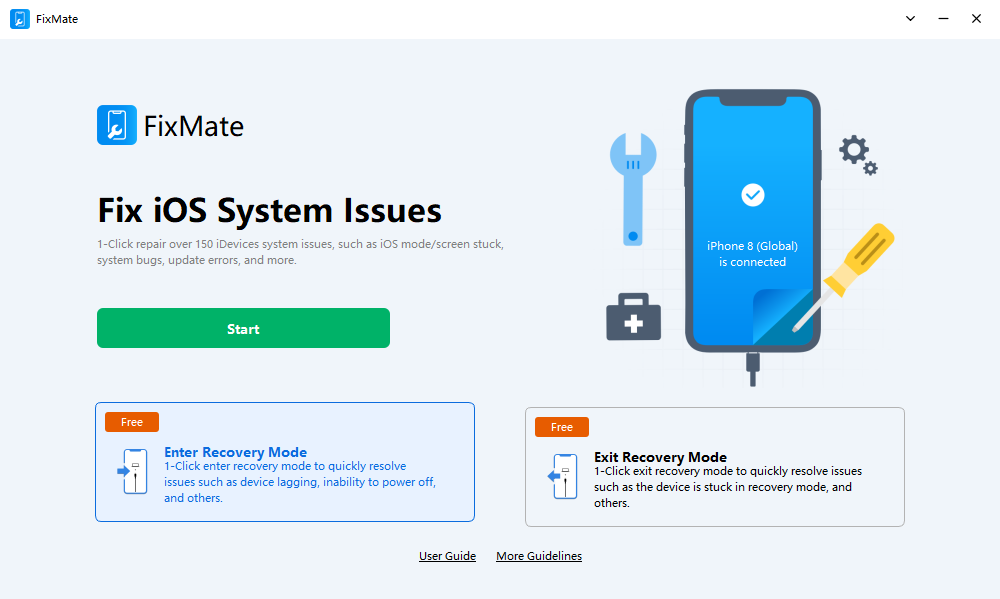
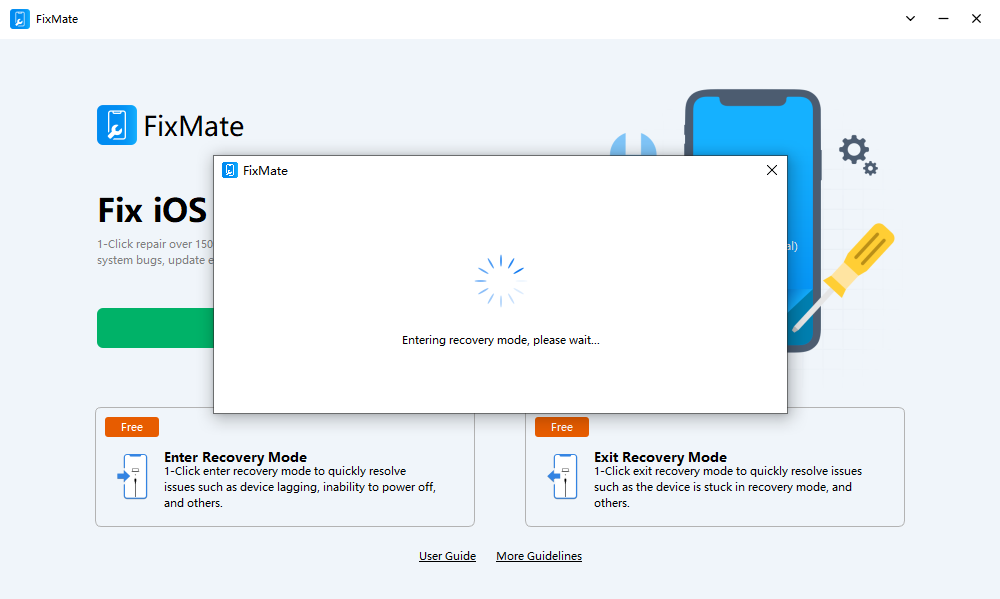
2) A FixMate másodpercek alatt helyreállítási módba helyezi iPhone-ját, kérjük, legyen türelemmel.
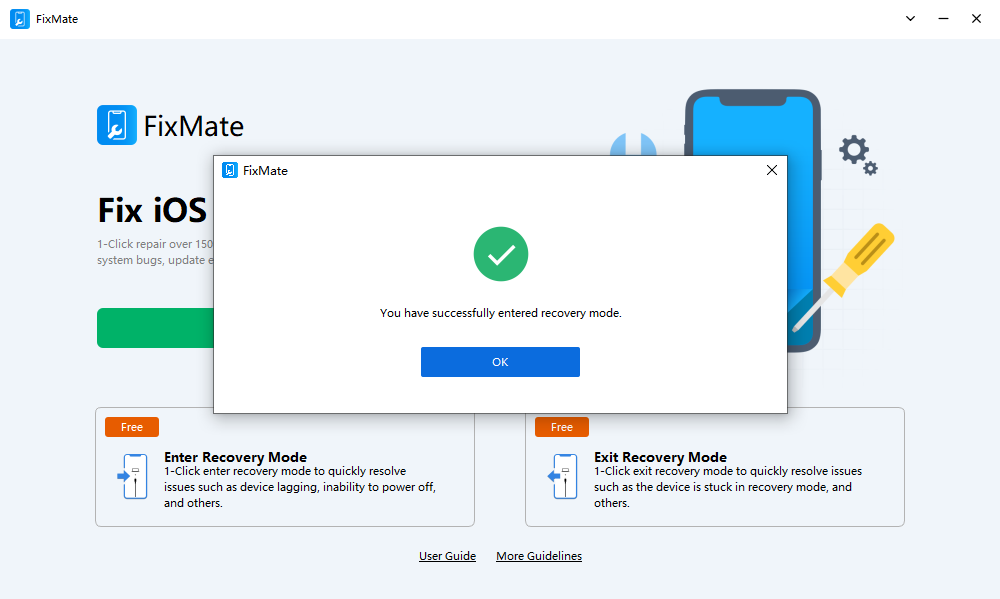
3) Sikeresen belép a helyreállítási módba, és megjelenik a “ csatlakozzon a számítógépen lévő iTunes-hoz A logó megjelenik a készülék képernyőjén.
3. lépés : 1-kattintás Kilépés a helyreállítási módból
1) A helyreállítási módból való kilépéshez kattintson a “ gombra Lépjen ki a helyreállítási módból †.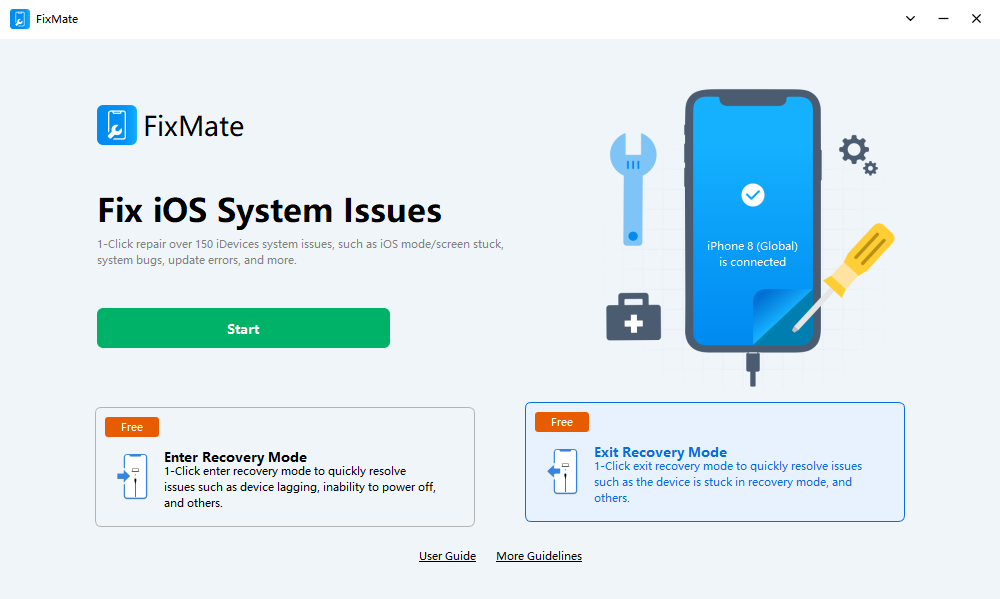
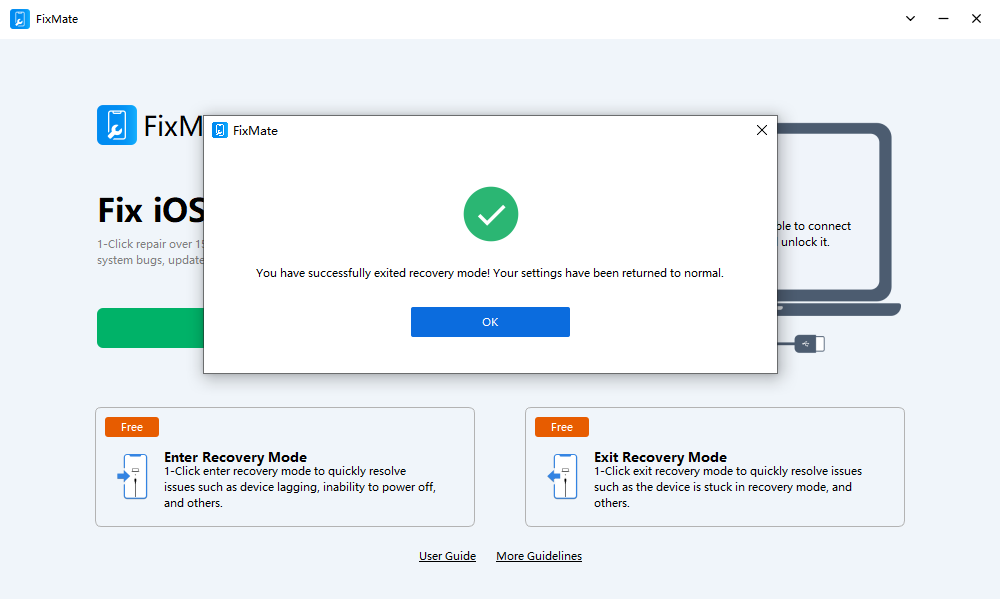
2) Csak várjon néhány másodpercet, és a FixMate visszaállítja az eszközt a normál állapotba.
5. Következtetés
A DFU mód és a helyreállítási mód alapvető eszközök az iOS-eszközök hibaelhárításához és visszaállításához. Míg a DFU mód speciális műveletekhez és szoftvermódosításokhoz alkalmas, a helyreállítási mód az eszköz visszaállítására és a szoftverfrissítésekre összpontosít. Ha megérti a különbségeket, és tudja, mikor kell használni az egyes módokat, hatékonyan megoldhatja az iOS-sel kapcsolatos különféle problémákat, és visszaállíthatja az eszköz optimális működését. Végül, de nem utolsó sorban, ha gyorsan szeretne belépni vagy kilépni a helyreállítási módból, ne tegye. felejtsd el letölteni és használni
AimerLab FixMate
hogy ezt egy kattintással megtegye.
- Miért olyan akadozó az iOS 26?
- Hogyan javítsuk ki a „Hiba történt az iPhone jelszavának ellenőrzésekor” hibát?
- Hogyan javítsuk ki az „Új iPhone-on befejezés” elakadt állapotát?
- Hogyan lehet letölteni az iOS 27 béta verzióját iPhone-ra?
- Hogyan javítsuk ki a várakozás közben elakadt iPhone-fájlt?
- Hogyan lehet megoldani az iPhone hangszóró szürkén való megjelenését?
- Hogyan lehet meghamisítani a Pokemon Go-t iPhone-on?
- Az Aimerlab MobiGo GPS Location Spoofer áttekintése
- Hogyan változtassunk helyet az iPhone-on?
- Az 5 legjobb hamis GPS helymeghatározási módszer iOS rendszerhez
- GPS Location Finder Definition és Spoofer Suggestion
- Hogyan változtassuk meg tartózkodási helyét a Snapchatben
- Hogyan lehet megtalálni/megosztani/elrejteni a helyet iOS-eszközökön?