




Hogyan lehet megoldani az „iPhone nincs aktiválva – Lépjen kapcsolatba a szolgáltatójával” hibát?

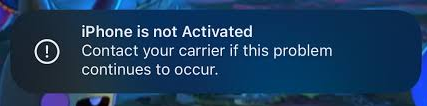
Ha a következő üzenetet látja: „
Az iPhone nincs aktiválva – Ha a probléma továbbra is fennáll, vegye fel a kapcsolatot a szolgáltatójával.
„Az iPhone beállításakor frusztráló lehet. Ez a probléma megakadályozza a kezdeti beállítás befejezését és a készülék használatát. Szerencsére általában azonosítható okai és gyakorlati megoldásai vannak. Ez az útmutató feltárja az iPhone aktiválásának elmaradásának okait, és lépésről lépésre bemutatja a javítás módjait, beleértve egy bónusz megoldást is egy professzionális javítóeszköz használatával.”
1. Mi okozza az „iPhone nincs aktiválva” hibát?
Több tényező is kiválthatja ezt a problémát:
1.1 SIM-kártyával kapcsolatos problémák
Az aktiválás befejezéséhez az iPhone-nak érvényes SIM-kártyát kell észlelnie egy támogatott szolgáltatótól. A SIM-kártyával kapcsolatos gyakori problémák a következők:
- SIM-kártya nincs megfelelően behelyezve
- A SIM-kártya sérült vagy lejárt
- Az iPhone-tól eltérő szolgáltatótól származó SIM-kártya használata zárolva van.
1.2 Szolgáltatói korlátozások
Néhány iPhone szolgáltatófüggő, ami azt jelenti, hogy csak egy adott szolgáltató SIM-kártyájával aktiválhatók. A nem támogatott szolgáltatóval történő aktiválási kísérlet hibát vált ki. Továbbá, ha a szolgáltató aktiválási szervere ideiglenesen nem működik, előfordulhat, hogy az eszköz aktiválása nem sikerül.
1.3 Hálózati vagy rendszerproblémák
- Instabil Wi-Fi vagy mobilhálózat
- Az Apple aktiválási szerverei leállást tapasztalnak
- iOS hibák vagy hibák, amelyek megakadályozzák a megfelelő aktiválást
1.4 Eszközállapot-problémák
- Az iPhone elveszettként vagy ellopottként van jelentve, ezért feketelistára került
- Aktiválási zár vagy Apple ID ütközések a korábbi tulajdonosból
2. Hogyan oldható meg az „iPhone nincs aktiválva – Lépjen kapcsolatba a szolgáltatójával” hiba?
Íme néhány módszer az „iPhone nincs aktiválva – Ha a probléma továbbra is fennáll, forduljon a szolgáltatójához” hiba elhárítására.
2.1 SIM-kártya ellenőrzése és cseréje
Győződjön meg arról, hogy a SIM-kártya megfelelően van behelyezve és működik:
- Kapcsold ki az iPhone-odat, és vedd ki a SIM-kártyát.
- Vizsgálja meg a SIM-kártyát sérülés vagy szennyeződés szempontjából.
- Helyezze be megfelelően a SIM-kártyát.
- Ha lehetséges, teszteljen egy másik érvényes SIM-kártyával, amelyet ugyanattól vagy a támogatott szolgáltatótól kapott.
Ha az iPhone szolgáltatóhoz van kötve, győződjön meg arról, hogy a megfelelő szolgáltató SIM-kártyáját használja.
2.2 Indítsa újra vagy kényszerítse újraindítását iPhone készülékén
Sok esetben egy egyszerű újraindítás segít a kisebb hibák kijavításában:
iPhone 8 és újabb esetén:
- Sajtó Hangerő fel , akkor Hangerő csökkentése , és tartsa lenyomva a Oldalsó gomb amíg meg nem jelenik az Apple logó.
iPhone 7 / 7 Plus készülékekhez:
- Nyomja meg és tartsa lenyomva Hangerő csökkentése + Bekapcsológomb amíg meg nem jelenik az Apple logó.
iPhone 6s és korábbi modellek esetén:
- Nyomja meg és tartsa lenyomva Kezdőlap + Bekapcsológomb amíg meg nem jelenik az Apple logó.
Az erőltetett újraindítás segíthet megoldani az ideiglenes szoftverhibákat, amelyek megakadályozzák az iPhone aktiválódását.
2.3 Csatlakozás stabil hálózathoz
Az aktiváláshoz megbízható kapcsolat szükséges az Apple szervereivel:
- Csatlakozz egy erős Wi-Fi hálózathoz, ahelyett, hogy kizárólag a mobil adatforgalomra hagyatkoznál.
- Kerülje a nyilvános vagy korlátozott hálózatokat, amelyek blokkolhatják az aktiválási szervereket.
- Ha a Wi-Fi-kapcsolat instabil, tesztelj mobil hotspottal.
2.4 Aktiválás számítógéppel
Ha a hálózati problémák továbbra is fennállnak, próbálja meg számítógéppel aktiválni iPhone-ját:
- Windows rendszeren használja iTunes
- Macen használd a Findert
Lépések:
- Csatlakoztassa az iPhone-t a számítógéphez.
- Indítsd el az iTunes-t vagy a Findert, és válaszd ki a készülékedet.
- Kövesd az utasításokat az iPhone aktiválásához.
- Választhat, hogy Frissítés (megőrzi az adatait) vagy visszaállítás (letörli a készüléket).
Számítógép használatával elkerülhetők bizonyos hálózattal kapcsolatos aktiválási problémák.
2.5 Ellenőrizze az Apple ID-t és az aktiválási zárat
Egy korábban egy másik Apple ID-hez kapcsolt iPhone blokkolhatja az aktiválást:
- A beállítás során adja meg a helyes Apple ID-t és jelszót.
- Ha használt eszközt vásárolt, kérje meg az előző tulajdonost, hogy távolítsa el a fiókjából.
- Vállalati vagy iskolai eszközök esetén vegye fel a kapcsolatot a rendszergazdával az eszközregisztráció megerősítéséhez.
2.6 Az iOS frissítése vagy visszaállítása
Az iOS hibái néha megakadályozzák a megfelelő aktiválást:
- Csatlakoztassa az iPhone-t egy számítógéphez.
- Használja a Findert vagy az iTunes-t a következőhöz: Frissítés iOS adatok törlése nélkül.
- Ha ez nem sikerül, válassza Az iPhone visszaállítása hogy a rendszert a nulláról újratelepítsd.
Ez biztosítja, hogy a sérült rendszerfájlok ne okozzák az aktiválási hibát.
3. Bónusz: Rendszerhibák javítása az AimerLab FixMate segítségével
Ha a szokásos hibaelhárítás nem sikerül, a problémát mélyebb iOS rendszerproblémák okozhatják. Ilyen esetekben egy professzionális javítóeszköz, például AimerLab FixMate segíthet.
Miért érdemes a FixMate-et használni:
- Kijavítja az iOS rendszer azon hibáit, amelyek megakadályozzák az aktiválást.
- A Standard Repair a legtöbb problémát adattörlés nélkül oldja meg.
- A Deep Repair olyan súlyos rendszerhibákat kezel, amelyeket a normál hibaelhárítás nem tud kijavítani.
- Egy kattintással be-/kilépés a helyreállítási módból.
- Kezdőbarát, nem igényel technikai ismereteket.
Mikor használjuk a FixMate-et:
- Az eszköz elakadt a „Kapcsolatfelvétel a szolgáltatóval” képernyőn
- Az aktiválás a megfelelő SIM-kártya és hálózat ellenére sem sikerül
- Az iPhone lefagy vagy szoftverhibák jelentkeznek
- Egyéb iOS 26.x hibák, amelyek megakadályozzák az aktiválást
A FixMate segítségével gyorsan és biztonságosan visszaállíthatja iPhone készülékét egy teljesen működőképes állapotba.

4. Következtetés
Az „iPhone nincs aktiválva – Ha a probléma továbbra is fennáll, forduljon a szolgáltatójához” üzenetet SIM-kártya problémák, szolgáltatói korlátozások, hálózati problémák, eszközállapot vagy rendszerhibák okozhatják. A legtöbb felhasználó a SIM-kártya ellenőrzésével, az iPhone újraindításával, stabil hálózat használatával, számítógépen keresztüli aktiválással vagy az Apple ID beállításainak ellenőrzésével javíthatja.
Azonban, amikor a standard módszerek kudarcot vallanak, a probléma gyakran mélyebb iOS rendszerhibákból ered. Itt van, ahol AimerLab FixMate felbecsülhetetlen értékűvé válik. Hatékony javítási képességei, egyszerű használata és biztonságos javítási módjai teszik az aktiválási problémák hatékony és adatvesztés nélküli megoldásává.
Bárki számára, aki iPhone aktiválási hibákkal küzd,
FixMate
gyorsabb, biztonságosabb és megbízhatóbb módot kínál eszköze üzembe helyezésére.
- Hogyan javítsuk ki az iOS 26 letöltésének örökké tartó folyamatát?
- Hogyan lehet megtekinteni a gyakori helyeket iPhone-on?
- Miért olyan akadozó az iOS 26?
- Hogyan javítsuk ki a „Hiba történt az iPhone jelszavának ellenőrzésekor” hibát?
- Hogyan javítsuk ki az „Új iPhone-on befejezés” elakadt állapotát?
- Hogyan lehet letölteni az iOS 27 béta verzióját iPhone-ra?
- Hogyan lehet meghamisítani a Pokemon Go-t iPhone-on?
- Az Aimerlab MobiGo GPS Location Spoofer áttekintése
- Hogyan változtassunk helyet az iPhone-on?
- Az 5 legjobb hamis GPS helymeghatározási módszer iOS rendszerhez
- GPS Location Finder Definition és Spoofer Suggestion
- Hogyan változtassuk meg tartózkodási helyét a Snapchatben
- Hogyan lehet megtalálni/megosztani/elrejteni a helyet iOS-eszközökön?