


Az iPad Smart Keyboard nem működik? Próbálja ki ezeket a bevált javításokat

Az iPad Smart Keyboard egy praktikus kiegészítő, amely megkönnyíti a gépelést, az e-mailek írását és a dokumentumokon való munkát. Azonban más hardverkiegészítőkhöz hasonlóan időnként előfordulhat, hogy nem a várt módon működik. Előfordulhat, hogy az iPad nem ismeri fel a billentyűzetet, bizonyos billentyűk nem reagálnak, a billentyűzet hirtelen lecsatlakozik, vagy semmi sem történik, amikor elkezd gépelni.
Ezek a problémák frusztrálóak lehetnek, különösen akkor, ha munkához vagy mindennapi feladatokhoz használod az iPadedet. Szerencsére a legtöbb Smart Keyboarddal kapcsolatos probléma néhány egyszerű hibaelhárítási lépéssel megoldható. Ebben az útmutatóban megvizsgáljuk az iPad Smart Keyboard működésének gyakori okait, és bemutatunk néhány hatékony megoldást, amelyek segítenek visszaállítani a működését.
1. Miért nem működik az iPad intelligens billentyűzetem?
Számos tényező akadályozhatja az iPad Smart Keyboard megfelelő működését:
- Piszkos intelligens csatlakozó: A Smart Connectorra kerülő por, szennyeződés vagy törmelék zavarhatja az iPad és a billentyűzet közötti kapcsolatot.
- Laza csatlakozás: Lehet, hogy a billentyűzet nincs megfelelően csatlakoztatva vagy igazítva az iPadhez.
- Szoftverhibák: Az iPadOS ideiglenes hibái vagy rendszerhibái megakadályozhatják a billentyűzet felismerését.
- Elavult iPadOS: Az elavult operációs rendszer kompatibilitási vagy csatlakozási problémákat okozhat.
- Sérült billentyűzet: A fizikai sérülések, a kopott csatlakozók vagy a belső hardverproblémák befolyásolhatják a billentyűzet működését.
- Helytelen kompatibilitás: Nem minden Smart Keyboard modell működik minden iPaddel. Nem kompatibilis tartozék használata csatlakozási problémákat okozhat.
- Rendszerbeállításokkal kapcsolatos problémák: Bizonyos szoftverbeállítások vagy konfigurációs problémák zavarhatják a billentyűzetbevitelt.
2. Hogyan javítsuk ki az iPad intelligens billentyűzetének hibáját?
Ha az iPad Smart Keyboard nem reagál, próbálja ki az alábbi megoldásokat egyenként.
2.1 Ellenőrizze az iPad és a billentyűzet kompatibilitását
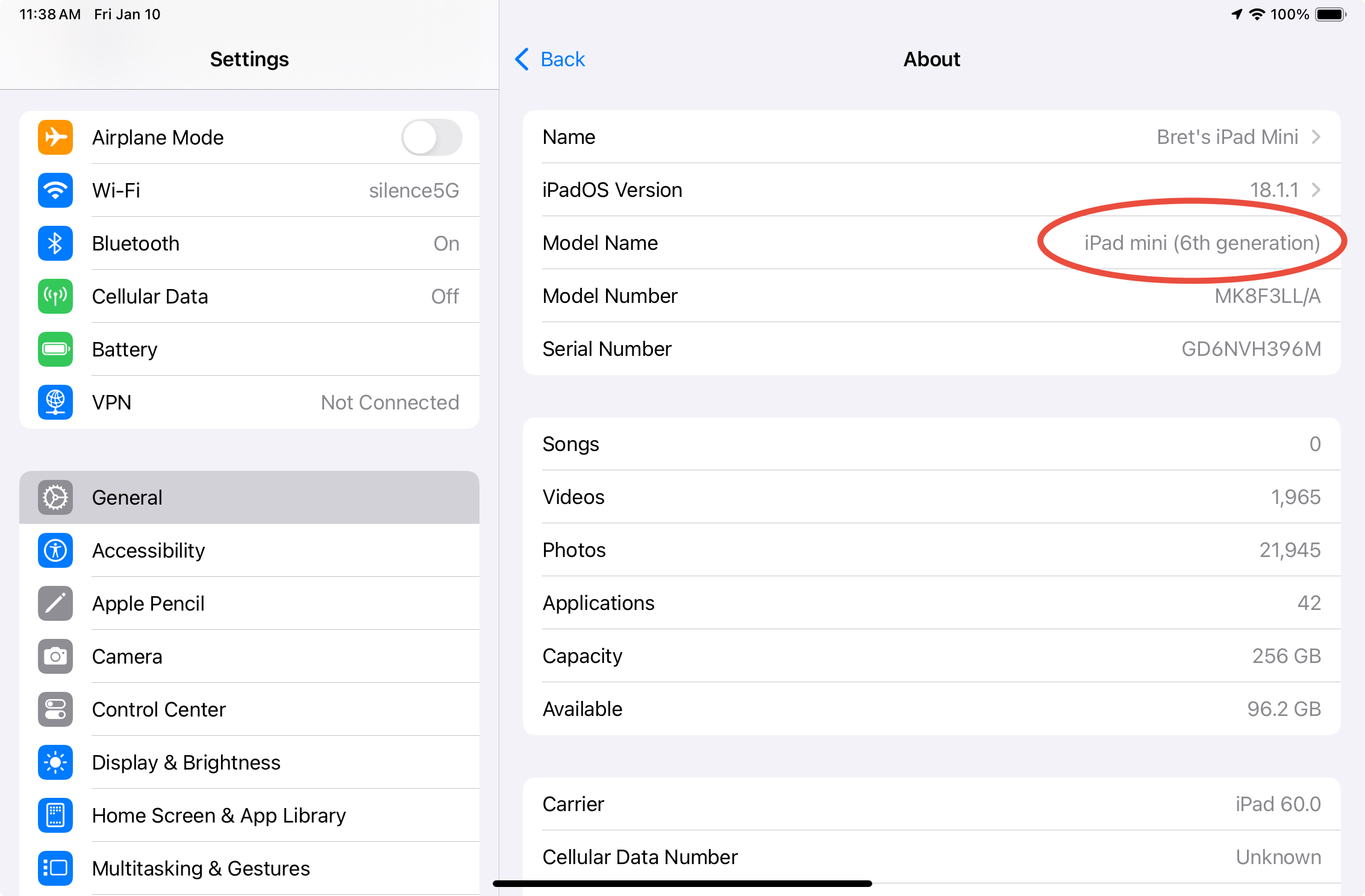
Először is ellenőrizd, hogy a Smart Keyboard kompatibilis-e az iPad modelleddel, mivel az Apple különböző billentyűzet-kiegészítőket kínál a különböző generációkhoz és méretekhez. Látogass el a következőre:
Beállítások > Általános > Névjegy
az iPad modelljének megkereséséhez, majd hasonlítsa össze az Apple hivatalos kompatibilitási listájával. Ha a billentyűzete nem támogatott, érdemes lehet kompatibilis tartozékra váltani.
2.2 Az intelligens billentyűzet leválasztása és újracsatlakoztatása
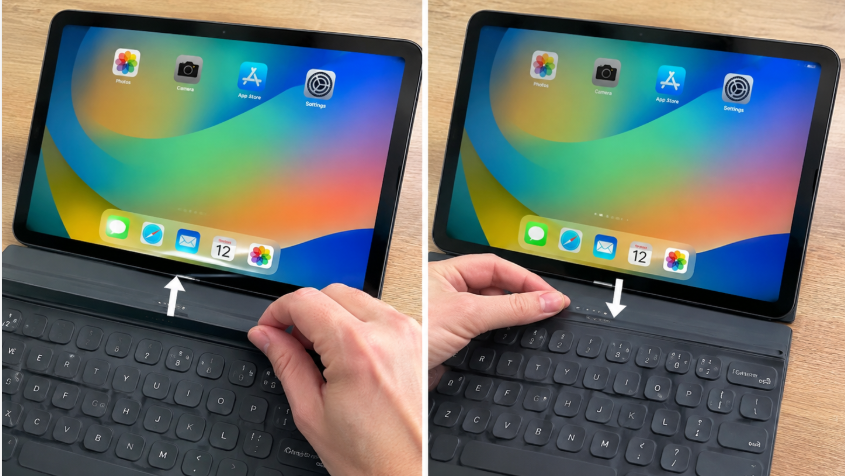
Válaszd le a Smart Keyboardot az iPadről, és várj 10-15 másodpercet, mielőtt újra csatlakoztatod. Győződj meg arról, hogy a Smart Connector megfelelően van illesztve, és a billentyűzet biztonságosan van rögzítve. Ezután nyisson meg egy szövegszerkesztőt, és tesztelje, hogy működik-e. Ez segíthet az ideiglenes csatlakozási problémák megoldásában a beállítások módosítása nélkül.
2.3 Tisztítsa meg az intelligens csatlakozót
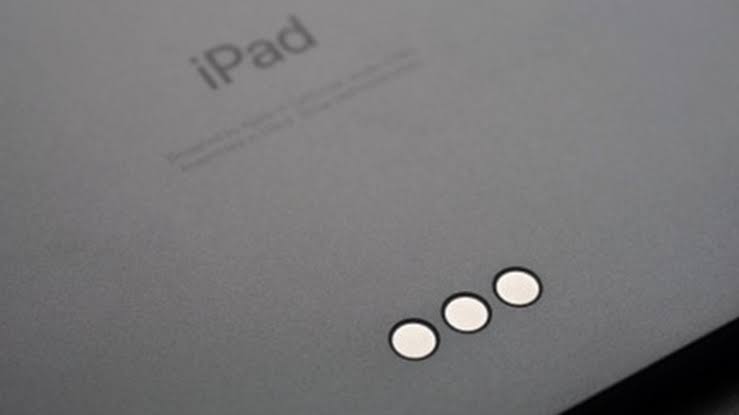
A Smart Connectorra kerülő por és szennyeződés zavarhatja az iPad és a Smart Keyboard közötti kapcsolatot. Válassza le a billentyűzetet, és puha, szöszmentes ruhával óvatosan tisztítsa meg mindkét eszköz három csatlakozóérintkezőjét. A sérülések elkerülése érdekében kerülje a folyadékokat és az éles tárgyakat. Miután a billentyűzet tiszta és száraz, csatlakoztassa újra, és tesztelje újra.
2.4 Indítsa újra iPadjét
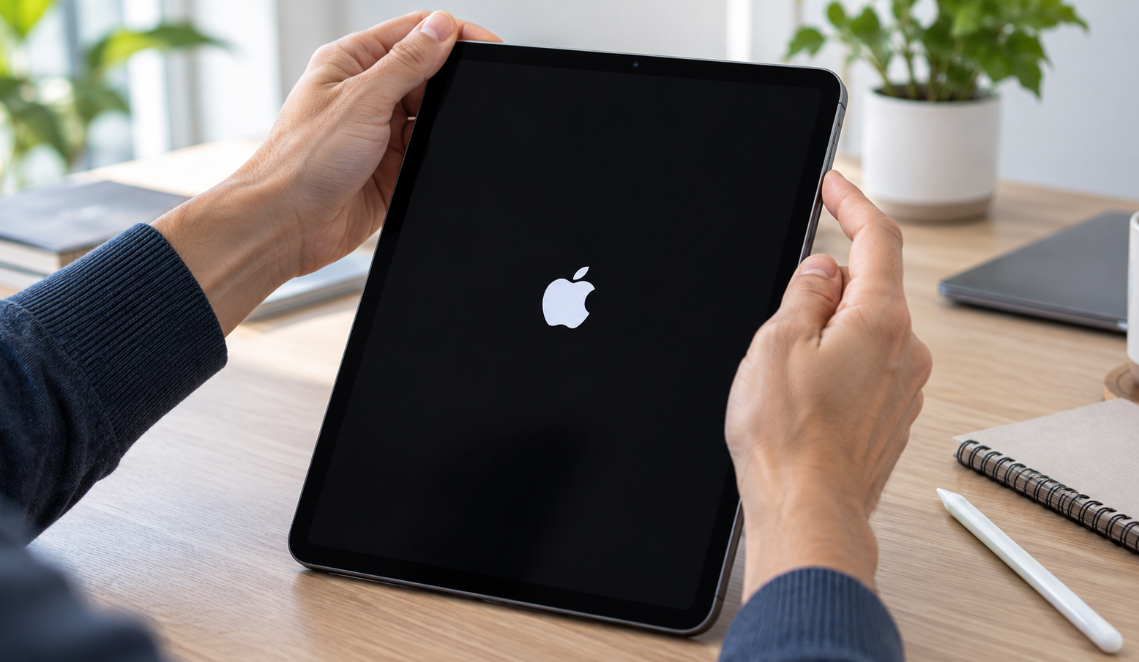
Az ideiglenes szoftverhibák megakadályozhatják, hogy az iPad felismerje a Smart Keyboardot. Az újraindítás frissítheti a rendszerfolyamatokat és megoldhatja a kisebb problémákat. Tartsa lenyomva a megfelelő bekapcsológombot és hangerőszabályzó gombot (vagy a felső gombot a Home gombbal rendelkező modelleken), amíg meg nem jelenik a kikapcsolási csúszka. Kapcsolja ki az iPadet, várjon néhány másodpercet, majd kapcsolja be újra. Ezután csatlakoztassa újra a billentyűzetet, és tesztelje újra.
2.5 Frissítse az iPadOS-t a legújabb verzióra
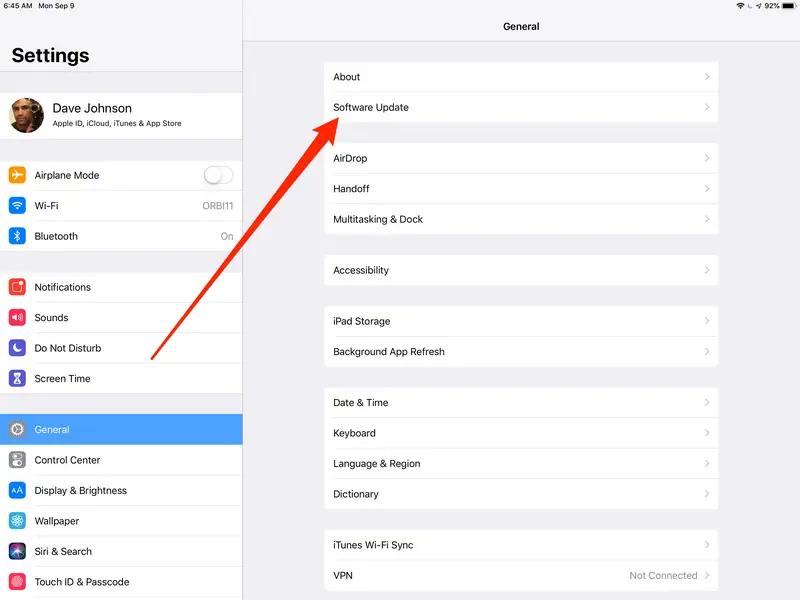
Az elavult iPadOS verzió hibákat okozhat, amelyek befolyásolják a billentyűzet felismerését és a csatlakoztathatóságot. Lépjen a Beállítások > Általános > Szoftverfrissítés menüpontba iPadjén, és ellenőrizze, hogy elérhető-e frissítés. A frissítés előtt győződjön meg arról, hogy iPadje elegendő akkumulátorral és stabil internetkapcsolattal rendelkezik. Ezután csatlakoztassa újra a Smart Keyboardot, és ellenőrizze, hogy működik-e.
2.6 Billentyűzetbeállítások ellenőrzése
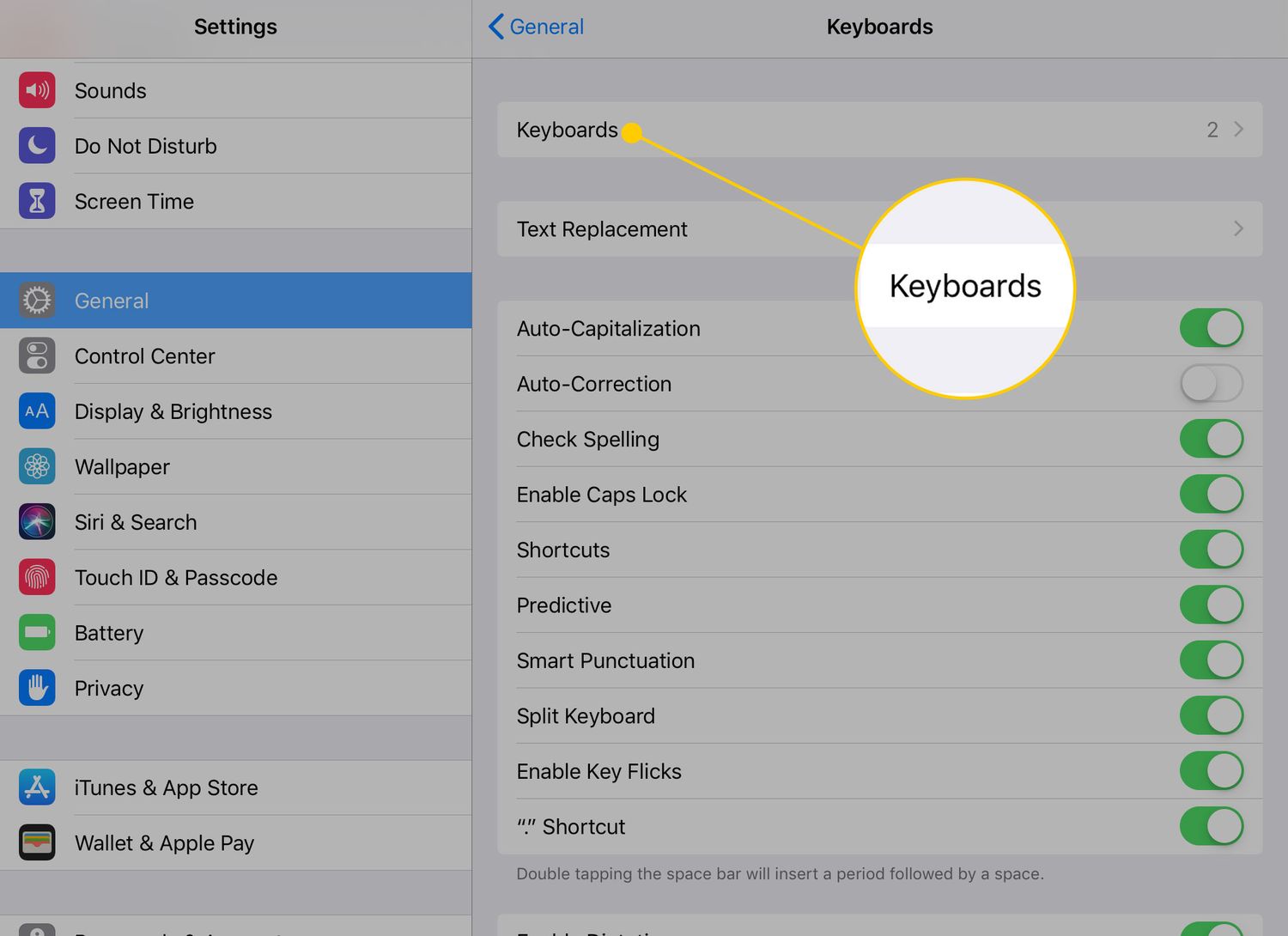
Ha az intelligens billentyűzet csatlakozik, de nem gépel megfelelően, lépjen a Beállítások > Általános > Billentyűzet menüpontra, és tekintse át az elérhető beállításokat a váratlan változások szempontjából. Tesztelje a billentyűzetet különböző alkalmazásokban is, hogy kiderüljön, a probléma alkalmazásspecifikus-e. Ha csak bizonyos billentyűk nem reagálnak, maga a billentyűzet lehet a hibás.
2.7 Az összes beállítás visszaállítása az iPaden
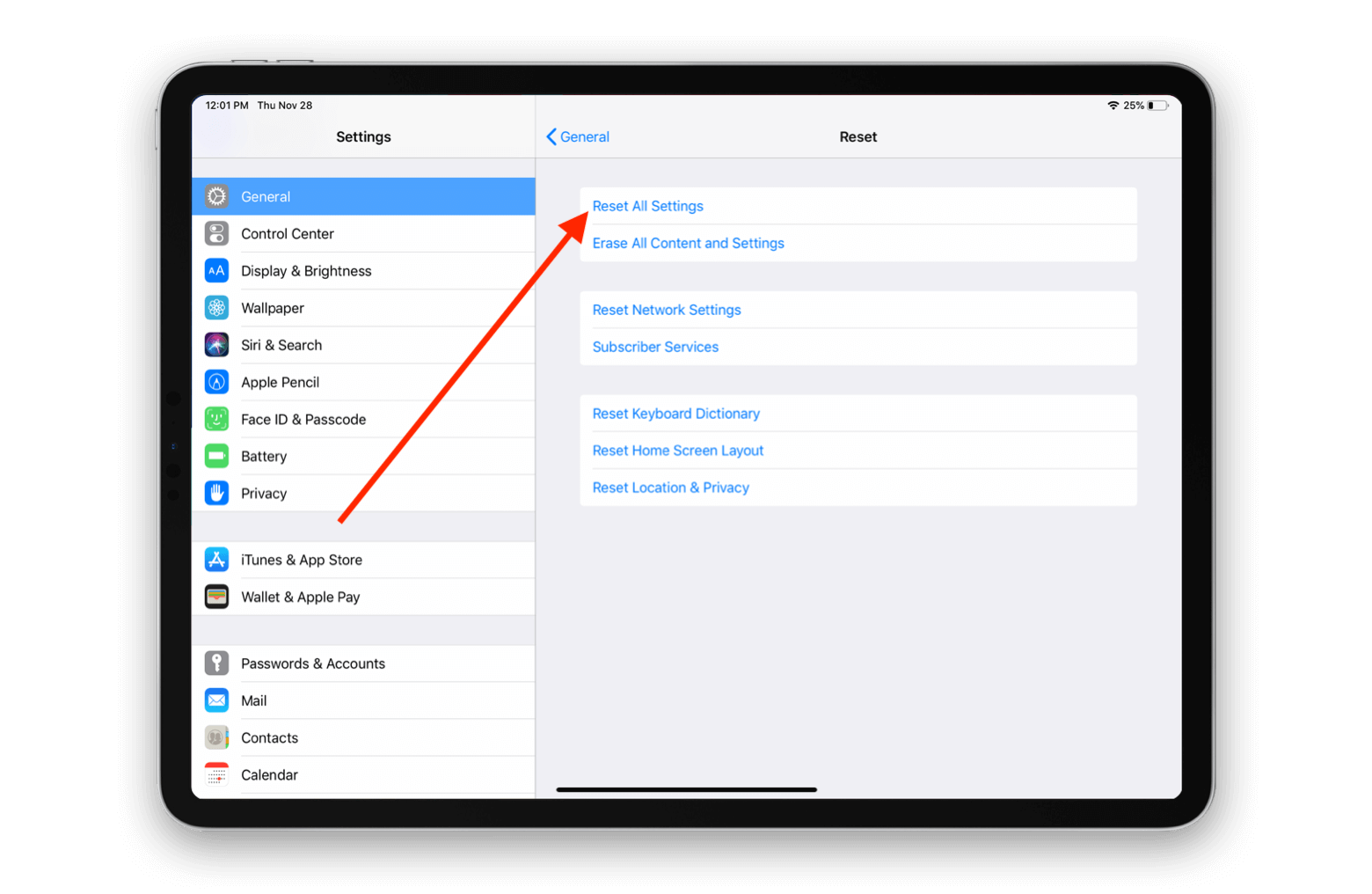
Ha a Smart Keyboard továbbra sem működik, előfordulhat, hogy helytelen rendszerkonfigurációk okozzák a problémát. Lépjen a Beállítások > Általános > iPad átvitele vagy visszaállítása > Visszaállítás > Összes beállítás visszaállítása menüpontra, és ha a rendszer kéri, erősítse meg a műveletet a jelkódjával. Ez visszaállítja az alapértelmezett rendszerbeállításokat, beleértve a hálózati és billentyűzetbeállításokat is, a fényképek, alkalmazások vagy személyes fájlok törlése nélkül.
3. Bónusz: Speciális javítás az iPad Smart Keyboard működésének hiányához az AimerLab FixMate programmal
Ha az iPad Smart Keyboard az alapvető hibaelhárítási módszerek kipróbálása után sem működik, a probléma mélyebb iPadOS rendszerproblémákkal kapcsolatos lehet. Például a sérült rendszerfájlok, a sikertelen frissítések vagy a tartós szoftverhibák zavarhatják a készülék normál funkcióit.
Ebben a helyzetben megfontolhatja a következő használatát:
AimerLab FixMate
, egy iOS rendszerjavító eszköz, amelyet különféle iPhone és iPad szoftverproblémák megoldására terveztek.
Az AimerLab FixMate főbb jellemzői:
- Több mint 150 rendszerhiba, lefagyott képernyő, helyreállítási módbeli probléma, frissítési hiba és egyebek javítása.
- Ingyenesen be- vagy kiléphet a helyreállítási módból egyetlen kattintással.
- Gyakori problémák esetén válassza a Standard Repair, komolyabb problémák esetén pedig a Deep Repair lehetőséget.
- Windows és Mac rendszeren is elérhető.
Az AimerLab FixMate használata iPad javításához:
- Töltse le a FixMate programot Windowsra vagy Macre, majd telepítse és indítsa el.
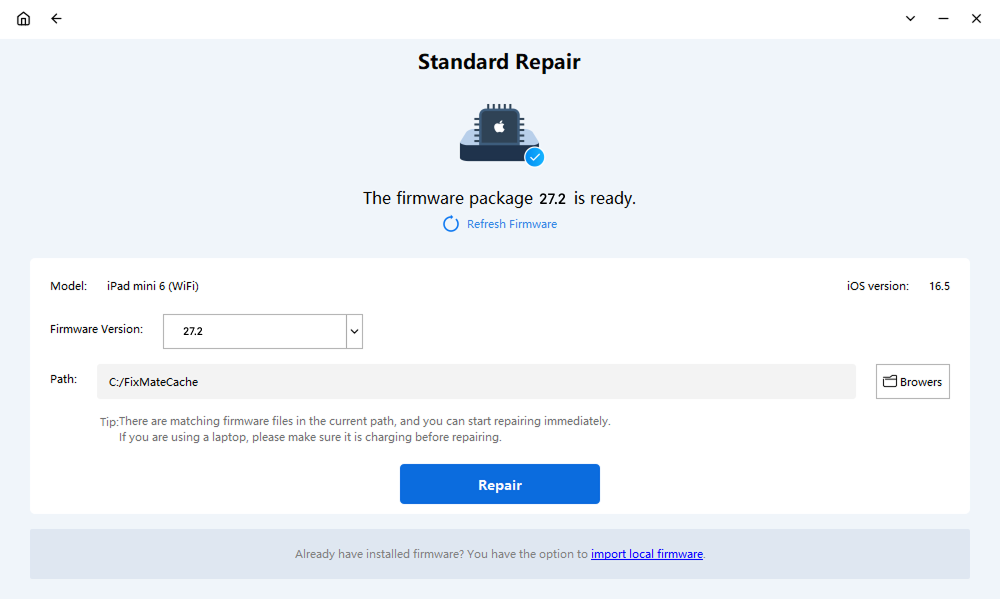
- Csatlakoztassa iPadjét a számítógéphez USB-kábellel, majd keresse meg és válassza ki a Standard javítás lehetőséget a folytatáshoz.
- Kövesse a képernyőn megjelenő utasításokat a megfelelő firmware-csomag letöltéséhez az iPadhez.
- Miután a firmware elkészült, kattintson a javítás opcióra, és hagyja, hogy a FixMate befejezze a folyamatot.
- Miután az iPad újraindult, csatlakoztassa újra a Smart Keyboardot, és ellenőrizze, hogy megoldódott-e a probléma.
4. Következtetés
Egy iPad Smart Keyboard működésképtelenné teheti a mindennapi feladatokat, de a problémát nem feltétlenül hardverhiba okozza. A kompatibilitás ellenőrzése, a billentyűzet újracsatlakoztatása, a Smart Connector tisztítása, az iPad újraindítása és az iPadOS frissítése gyakran helyreállíthatja a normál működést.
Ha ezek az alapvető megoldások kudarcot vallanak, az állandó iPadOS-problémákhoz bonyolultabb javítási megközelítésre lehet szükség. Ebben az esetben
AimerLab FixMate
érdemes kipróbálni. A rendszerjavító módjai egy másik módszert kínálnak az iPad szoftverrel kapcsolatos problémáinak elhárítására és a készülék normál működésének visszaállítására. Egyszerű felületének és javítási lehetőségeinek köszönhetően...
FixMate
hasznos eszköz lehet, ha az iPad Smart Keyboard továbbra is hibásan működik.
- Hogyan lehet megoldani az iPhone 1110-es hibáját?
- Hogyan javítsuk ki a „Várakozás másik iPhone-ra” elakadt állapotot?
- Hogyan javítsuk ki az iOS 26 letöltésének örökké tartó folyamatát?
- Hogyan lehet megtekinteni a gyakori helyeket iPhone-on?
- Miért olyan akadozó az iOS 26?
- Hogyan javítsuk ki a „Hiba történt az iPhone jelszavának ellenőrzésekor” hibát?
- Hogyan lehet meghamisítani a Pokemon Go-t iPhone-on?
- Az Aimerlab MobiGo GPS Location Spoofer áttekintése
- Hogyan változtassunk helyet az iPhone-on?
- Az 5 legjobb hamis GPS helymeghatározási módszer iOS rendszerhez
- GPS Location Finder Definition és Spoofer Suggestion
- Hogyan változtassuk meg tartózkodási helyét a Snapchatben
- Hogyan lehet megtalálni/megosztani/elrejteni a helyet iOS-eszközökön?