


Hogyan javítsuk ki az iPhone 14 Pro Max képernyő zöld villogását?

Az iPhone 14 Pro Max lenyűgöző kijelzőjéről ismert, amelyet fejlett OLED technológia és ProMotion frissítési gyakoriság hajt. Néhány felhasználó azonban egy bosszantó problémáról számolt be: zöldes vibrálás vagy zöldes árnyalat jelenik meg a képernyőn. Ez a probléma véletlenszerűen jelentkezhet, különösen alacsony fényerő mellett, feloldáskor vagy alkalmazások közötti váltáskor.
A zöld villódzást számos tényező okozhatja, beleértve a szoftverhibákat, a kijelzőillesztőprogram problémáit, az iOS hibáit vagy akár a hardverhibákat is. Bizonyos esetekben iOS-frissítés után jelenik meg, míg más esetekben a kijelző kalibrálásával vagy energiagazdálkodási problémákkal hozható összefüggésbe.
A jó hír az, hogy a zöld képernyő villogásának számos esete megoldható a készülék cseréje nélkül. Ebben az útmutatóban gyakorlati megoldásokat mutatunk be a probléma megoldásához és az iPhone kijelzőjének normál állapotának visszaállításához.
1. Hogyan javítsuk ki az iPhone 14 Pro Max képernyő zöld villogását?
1.1 Az iPhone újraindításának kényszerítése
Az erőltetett újraindítás a legegyszerűbb módja a villogást okozó ideiglenes hibák kiküszöbölésének.
Az iPhone 14 Pro Max képernyő újraindításának lépései:
- Nyomja meg és gyorsan engedje fel a Hangerő növelése gombot
- Nyomja meg és gyorsan engedje el a Hangerő csökkentése gombot
- Tartsa lenyomva az oldalsó gombot, amíg meg nem jelenik az Apple logó
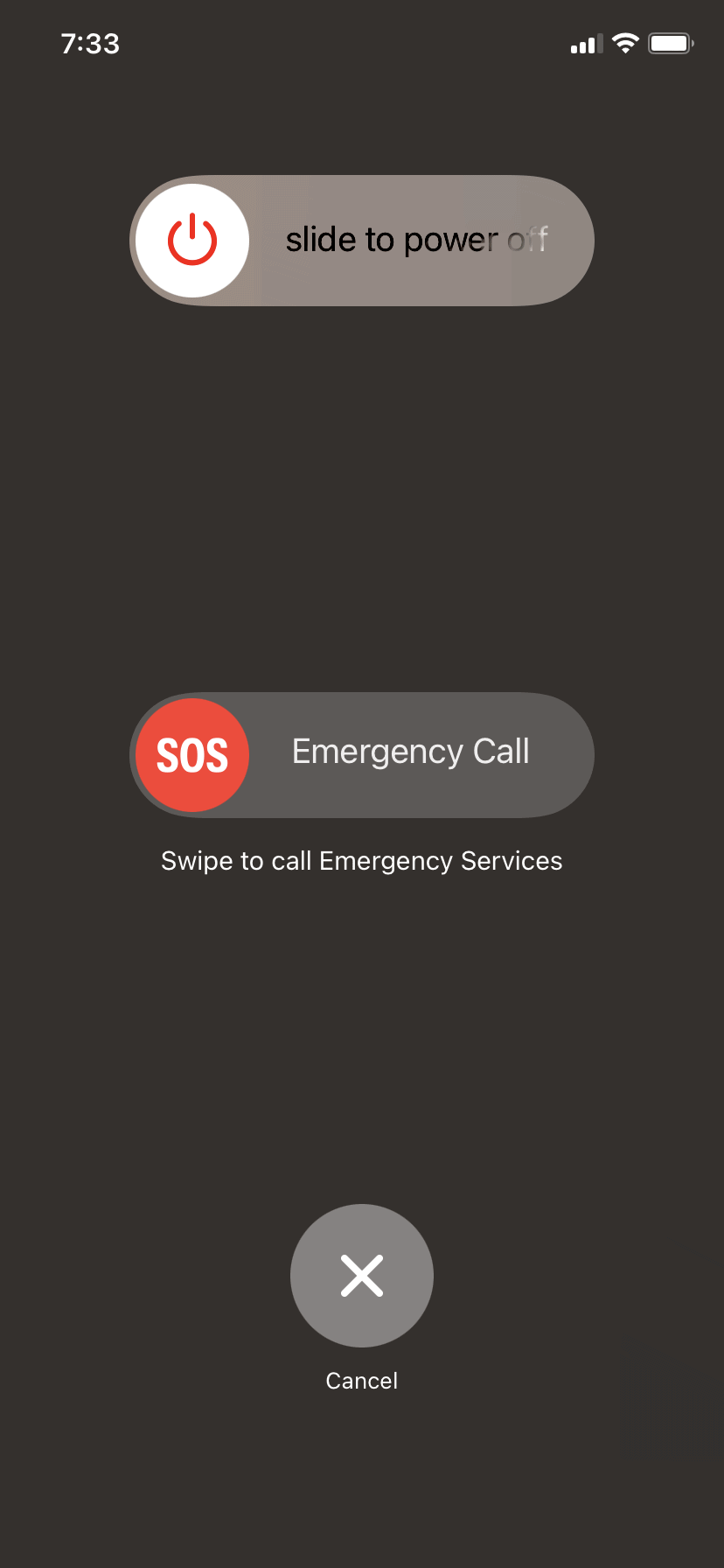
Ez törli az ideiglenes rendszerhibákat és frissíti a megjelenítési folyamatokat.
1.2 Kijelzőbeállítások módosítása
A zöld villogás gyakran a kijelző kalibrációs problémái miatt jelentkezik, különösen OLED panelek esetén.
Próbáld ki a következőket:
- Kikapcsolni
Automatikus fényerő
:
Beállítások → Akadálymentesítés → Kijelző és betűméret - Letiltás True Tone és Éjszakai műszak
- Növelje kissé a fényerőt (a nagyon alacsony fényerő villogást okozhat)
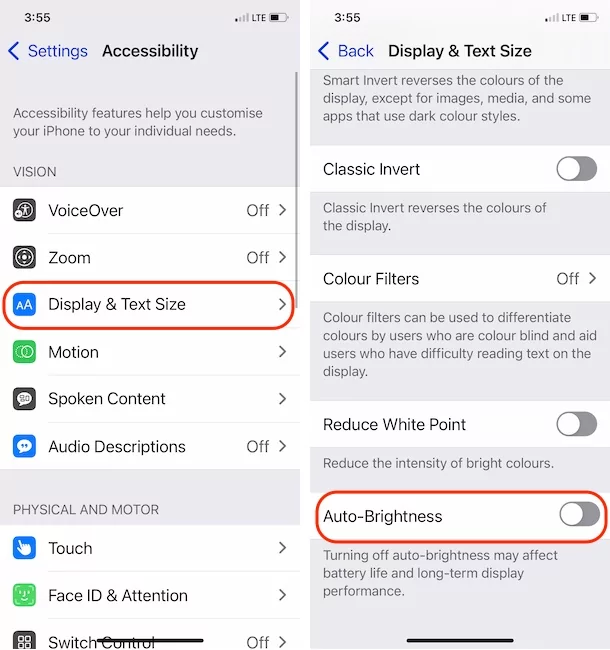
Ezek a beállítások stabilizálhatják a kijelzőt és csökkenthetik a villogást.
1.3 Frissítse az iOS-t a legújabb verzióra
A képernyő villogásának gyakori okai a szoftverhibák. Az Apple gyakran ad ki frissítéseket az ilyen problémák megoldására.
Lépések:
- Lépjen a Beállítások → Általános → Szoftverfrissítés menüpontra
- Töltsd le és telepítsd a legújabb iOS verziót
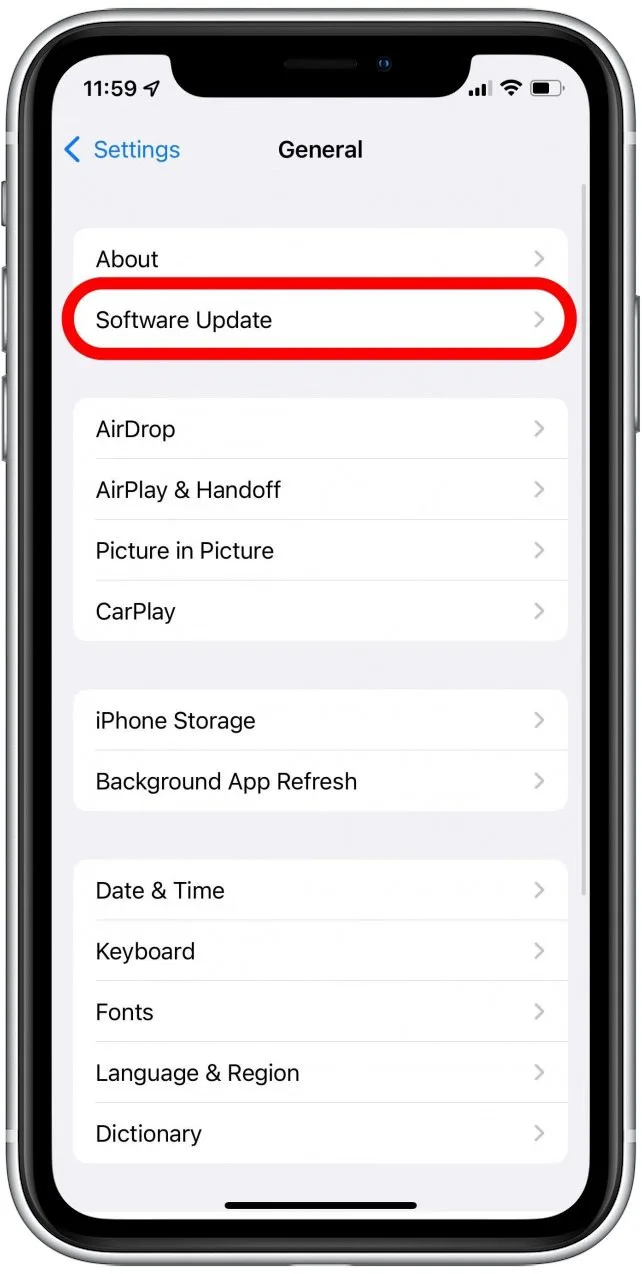
Eszköze naprakészen tartása biztosítja, hogy Ön is élvezhesse a(z) által biztosított hibajavítások és kijelzőoptimalizálások előnyeit. Alma .
1.4 Alkalmazásokkal kapcsolatos problémák ellenőrzése
Néha a villogás csak bizonyos alkalmazásokon belül jelentkezik.
Mit kell tenni:
- Frissítse az összes alkalmazást az App Store-on keresztül
- Töröld és telepítsd újra a problémás alkalmazásokat
- Ellenőrizze, hogy villog-e csökkentett módban (a gyanús alkalmazások eltávolításával)
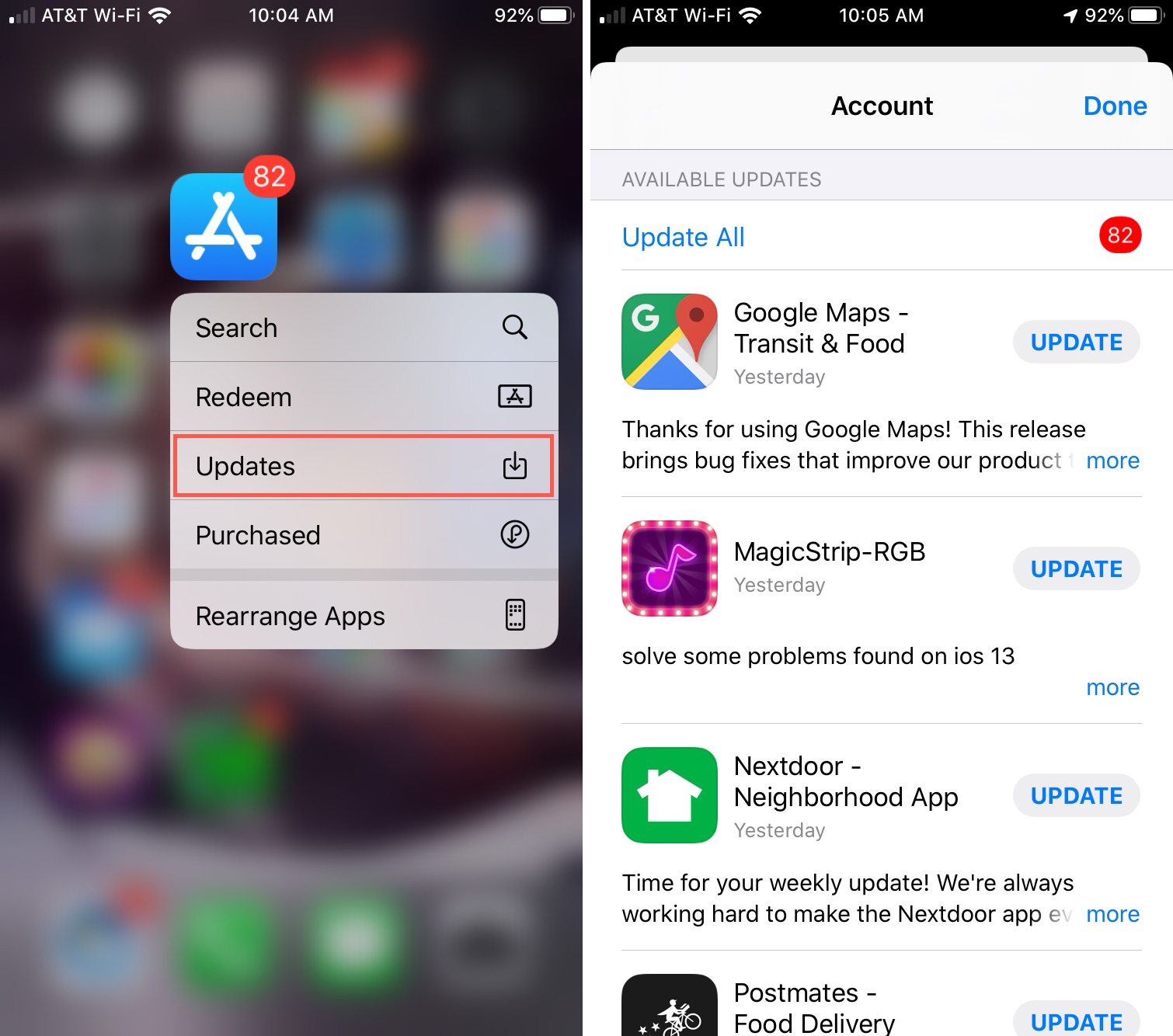
Ha a probléma bizonyos alkalmazásokra korlátozódik, valószínűleg nem hardveres probléma.
1.5 Összes beállítás visszaállítása
Ha a problémát helytelen konfiguráció okozza, a beállítások visszaállítása segíthet.
Lépések:
- Lépjen a Beállítások → Általános → iPhone átvitele vagy visszaállítása → Visszaállítás menüpontra
- Csap Minden beállítás visszaállítása
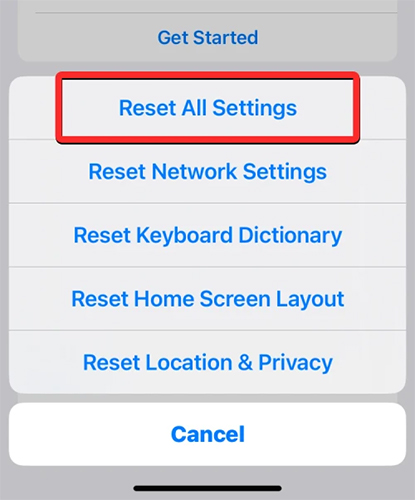
Ez nem törli az adatait, de visszaállítja a Wi-Fi, a kijelző és a rendszerbeállításokat az alapértelmezett értékekre.
1.6 Használja a helyreállítási módot
Ha a villogást mélyebb rendszerhiba okozza, az iOS helyreállítási módban történő újratelepítése javíthatja a problémát.
Lépések:
- Csatlakoztassa iPhone készülékét a számítógéphez
- Nyitott:
- Leletek
- iTunes
- Lépjen be a helyreállítási módba (Hangerő fel → Hangerő le → tartsa lenyomva az oldalsó gombot)
- Válasszon Frissítés
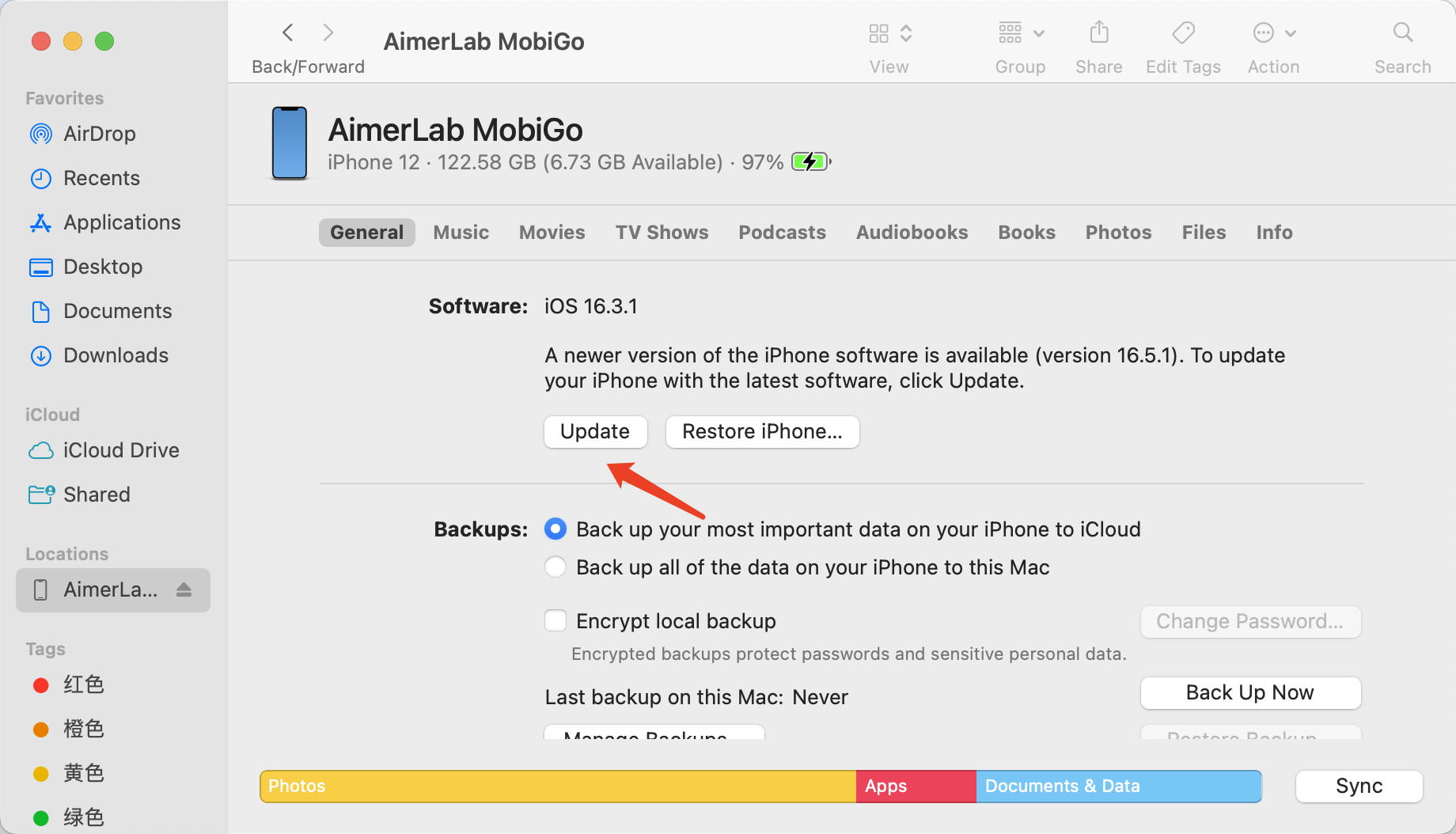
Ez újratelepíti az iOS-t az adatok törlése nélkül.
1.7 Hardverhibák ellenőrzése
Ha a fenti módszerek egyike sem működik, a probléma hardverrel kapcsolatos lehet.
Lehetséges okok a következők:
- OLED panel hibák
- Laza belső kijelzőcsatlakozások
- Leesés vagy víz okozta károk
Ebben az esetben ajánlott felkeresni egy Apple Store-t vagy egy hivatalos szervizközpontot.
2. Bónusz: Zöld villogás javítása az AimerLab FixMate segítségével
Ha gyorsabb és felhasználóbarátabb módszert szeretne a rendszerrel kapcsolatos problémák megoldására, AimerLab FixMate egy nagyszerű lehetőség. FixMate úgy tervezték, hogy technikai szakértelem nélkül javítsa az iOS rendszerproblémákat. Megoldhat olyan problémákat, mint a képernyő villogása, a rendszerindítási ciklusok, az elakadt képernyők és egyebek.
A FixMate főbb jellemzői:
- Több mint 200 iOS-problémát javít, beleértve a kijelzőhibákat is
- Normál javítási mód (nincs adatvesztés)
- Mélyreható javítási mód súlyos problémákhoz
- Egy kattintással be-/kilépés a helyreállítási módból
- Kompatibilis az összes iPhone modellel és iOS verzióval
Hogyan javítsuk ki a FixMate segítségével az iPhone zöld villogását:
- Töltse le a FixMate Windows telepítőjét, fejezze be a telepítési folyamatot, és futtassa a számítógépén.
- Csatlakoztassa iPhone-ját USB-n keresztül, nyissa meg a FixMate-et, és kattintson a Start gombra a fő felületen.
- Válaszd a Standard Repair lehetőséget, majd töltsd le az iPhone-odhoz tartozó firmware-t, és kezdd el a javítást.
- Miután a javítási folyamat befejeződött, az iPhone újraindul és a szokásos módon fog futni.
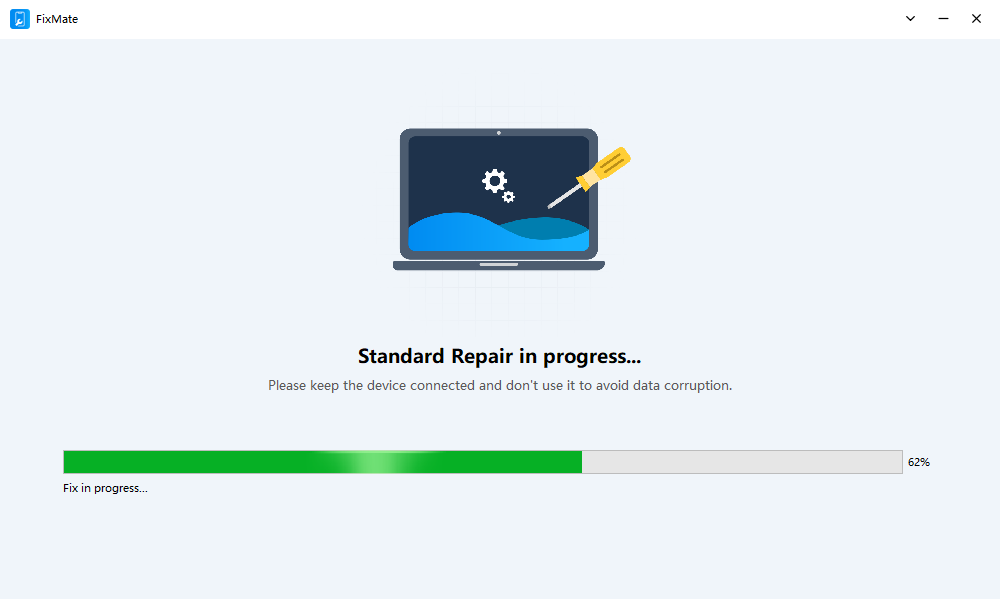
Perceken belül megjavítják az iPhone rendszerét, és a zöld villogás problémájának is meg kell szűnnie.
3. Következtetés
Az iPhone 14 Pro Max zöld villogása frusztráló lehet, de gyakran javítható szoftverproblémák okozzák, nem pedig állandó hardverkárosodás. Az olyan alapvető lépések kipróbálásával, mint a kényszerített újraindítás, a kijelzőbeállítások módosítása és az iOS frissítése, sok felhasználó gyorsan megoldhatja a problémát. Makacsabb problémák esetén a helyreállítási mód vagy a beállítások visszaállítása mélyebb megoldást jelenthet.
Ha azonban megbízható és problémamentes megoldást szeretne, használjon professzionális javítóeszközt, például
AimerLab FixMate
erősen ajánlott. Hatékony módszert kínál a rendszerrel kapcsolatos problémák adatvesztés nélküli megoldására, és segít visszaállítani iPhone-ja optimális teljesítményét.
A megfelelő megközelítéssel megszüntetheti a képernyő villogását, és ismét élvezheti a sima, élénk kijelzőélményt.
- Az iPad Smart Keyboard nem működik? Próbálja ki ezeket a bevált javításokat
- Hogyan lehet megoldani az iPhone 1110-es hibáját?
- Hogyan javítsuk ki a „Várakozás másik iPhone-ra” elakadt állapotot?
- Hogyan javítsuk ki az iOS 26 letöltésének örökké tartó folyamatát?
- Hogyan lehet megtekinteni a gyakori helyeket iPhone-on?
- Miért olyan akadozó az iOS 26?
- Hogyan lehet meghamisítani a Pokemon Go-t iPhone-on?
- Az Aimerlab MobiGo GPS Location Spoofer áttekintése
- Hogyan változtassunk helyet az iPhone-on?
- Az 5 legjobb hamis GPS helymeghatározási módszer iOS rendszerhez
- GPS Location Finder Definition és Spoofer Suggestion
- Hogyan változtassuk meg tartózkodási helyét a Snapchatben
- Hogyan lehet megtalálni/megosztani/elrejteni a helyet iOS-eszközökön?