


Hogyan lehet megoldani az iPhone-t, amely inkompatibilis eSIM-re váltott, és elakadt a rendszerindító ciklusban?

A mobilkapcsolatok fejlődésével az eSIM technológia egyre népszerűbbé vált a modern iPhone-okban. Lehetővé teszi a felhasználók számára, hogy digitálisan váltsanak szolgáltatót fizikai SIM-kártya nélkül. Azonban, bár kényelmesek, az eSIM-ek néha váratlan problémákat okozhatnak – különösen, ha inkompatibilis vagy sérült eSIM-profil van telepítve. Az egyik legbosszantóbb probléma, amellyel a felhasználók találkozhatnak, az, hogy az iPhone beragad egy rendszerindítási ciklusba, miután inkompatibilis eSIM-re váltott.
Ebben az esetben az eszköz ismételten újraindul, és soha nem tölti be teljesen a rendszert, így szinte lehetetlenné válik a beállításokhoz való hozzáférés vagy a problémás eSIM eltávolítása. Ez a probléma gyakran a sikertelen szolgáltatói aktiválás, a sérült hálózati konfigurációk vagy az eSIM telepítési folyamata során kiváltott szoftverütközések miatt fordul elő.
Ebben az útmutatóban gyakorlati és bevált megoldásokat mutatunk be az inkompatibilis eSIM által okozott iPhone rendszerindítási hurok elhárítására.
1. Hogyan oldható meg az iPhone átállása az inkompatibilis eSIM-re, ami elakadt a rendszerindító ciklusban?
1.1 Az iPhone újraindításának kényszerítése
Mielőtt haladó módszereket próbálnál ki, kezdj egy egyszerű kényszerített újraindítással. Ez időnként megszakíthatja a rendszerindítási ciklust, ha átmeneti hiba okozza.
Lépések (iPhone 8 és újabb):
- Nyomja meg és gyorsan engedje el a Hangerő növelése gombot
- Nyomja meg és gyorsan engedje el a Hangerő csökkentése gombot
- Tartsa lenyomva az oldalsó gombot, amíg meg nem jelenik az Apple logó
Ha az eszköz normálisan elindul, azonnal forduljon a következőhöz: Beállítások → Mobiltelefon és távolítsa el a problémás eSIM-profilt.
1.2 Hálózati interferencia letiltása
Mivel a probléma az eSIM aktiválásával kapcsolatos, az eszköz hálózathoz való csatlakozásának megakadályozása segíthet.
Mit kell tenni:
- Távolítson el minden fizikai SIM-kártyát (ha be van helyezve)
- Menjen olyan területre, ahol gyenge vagy egyáltalán nincs jel
- Próbálja meg újraindítani az eszközt
Ez megakadályozhatja, hogy az iPhone indítás közben ismételten megpróbálja aktiválni a nem kompatibilis eSIM-et.
1.3 A helyreállítási mód használata az iOS frissítéséhez
Ha a rendszerindítási ciklus továbbra is fennáll, a helyreállítási mód használata az egyik leghatékonyabb módja a rendszer helyreállításának az adatok törlése nélkül.
Lépések:
- Csatlakoztassa iPhone készülékét a számítógéphez
- Nyitott:
- Leletek (macOS Catalinán és újabb rendszereken)
- iTunes (Windows vagy régebbi macOS rendszeren)
- Helyezze iPhone-ját helyreállítási módba:
- Nyomja meg a Hangerő fel → Hangerő le → tartsa lenyomva az Oldalsó gombot
- Tartsa lenyomva, amíg meg nem jelenik a helyreállítási képernyő
- Amikor a rendszer kéri, válassza a Frissítés
Ez a folyamat az adatok érintetlenül hagyása mellett újratelepíti az iOS-t, gyakran megoldva az eSIM-problémák által okozott rendszerszintű ütközéseket.
1.4 iPhone visszaállítása (végső megoldás)
Ha a frissítés nem működik, szükség lehet az iPhone visszaállítására.
Fontos:
- Ez törli az összes adatot az eszközéről
- Csak akkor folytassa, ha van tartalék lehetősége, vagy nincs más lehetősége
Kövesd ugyanazokat a lépéseket, mint a Helyreállítási módban, de válaszd a visszaállítás a Frissítés helyett. Ez az iOS egy friss verzióját telepíti, és eltávolítja az összes sérült konfigurációt, beleértve a problémás eSIM-profilokat is.
2. Bónusz: iPhone rendszerindító hurok egyszerű javítása az AimerLab FixMate segítségével
Ha egyszerűbb, gyorsabb és biztonságosabb megoldást keres a problémára, AimerLab FixMate kiváló megoldás.
FixMate egy dedikált iOS rendszerjavító eszköz, amely több mint 200 probléma megoldására szolgál, beleértve a rendszerindítási ciklusokat, az elakadt Apple logót, a helyreállítási módban jelentkező ciklusokat és egyebeket – technikai szakértelem nélkül.
A FixMate főbb jellemzői:
- Egy kattintással kilépés/belépés helyreállítási módba (ingyenes funkció)
- A Normál Javítási Mód adatvesztés nélkül javítja a problémákat
- Mélyreható javítási mód súlyos rendszerproblémák esetén
- Támogatja az összes iPhone modellt és iOS verziót
- Egyszerű, kezdőbarát felület
Hogyan javítsuk ki az iPhone rendszerindító hurok problémáját az AimerLab FixMate segítségével:
- Töltsd le és telepítsd a FixMate Windows verzióját a számítógépedre.
- Csatlakoztasd az iPhone-odat USB-n keresztül, majd indítsd el a FixMate-et és válaszd a Start lehetőséget.
- Válaszd a Standard Repair (ajánlott) lehetőséget, majd töltsd le az iPhone-odhoz szükséges firmware-csomagot.
- Kattintson ide a készülék rendszerhibáinak javításának megkezdéséhez; A befejezés után az iPhone automatikusan újraindul.
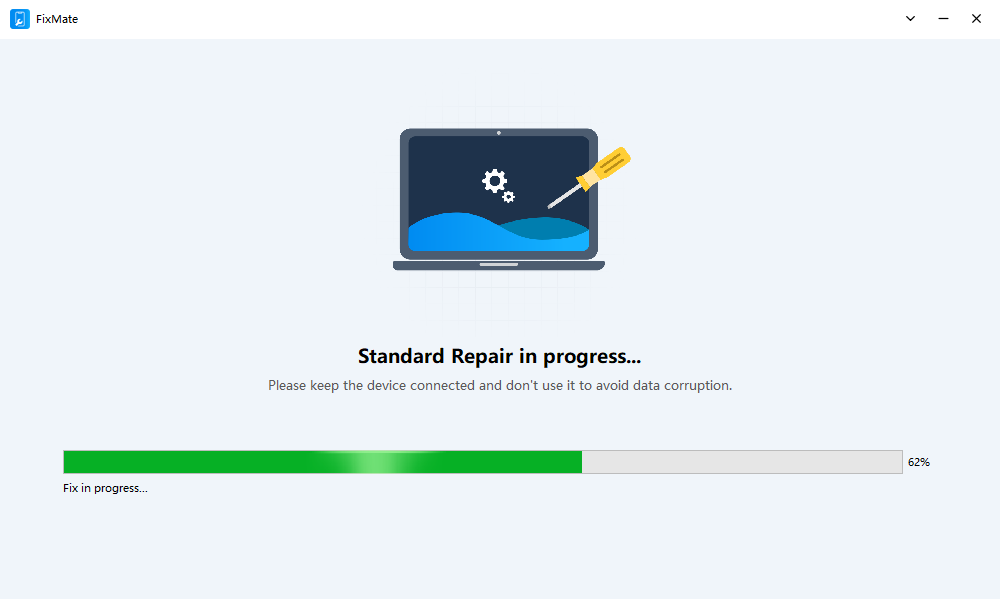
Perceken belül az iPhone-odnak vissza kell állnia a normál működésre – az adatok törlése nélkül.
3. Következtetés
Egy inkompatibilis eSIM-re való váltás utáni rendszerindítási ciklusba ragadt iPhone riasztó lehet, de a megfelelő megközelítéssel általában javítható. Az olyan egyszerű lépésekkel kezdés, mint a kényszerített újraindítás és a hálózati hozzáférés korlátozása, néha gyorsan megoldhatja a problémát. A makacsabb problémák esetén a helyreállítási mód és a rendszer-visszaállítás megbízható megoldást kínál.
Ha azonban a leghatékonyabb és felhasználóbarátabb módszert szeretné, használjon professzionális javítóeszközt, például
AimerLab FixMate
erősen ajánlott. Leegyszerűsíti az egész folyamatot, adatvesztés nélkül javítja a rendszert, és időt, valamint bosszúságot takarít meg.
Az ebben az útmutatóban ismertetett módszerek követésével magabiztosan megoldhatja az eSIM-mel kapcsolatos rendszerindítási ciklusproblémákat, és pillanatok alatt visszaállíthatja iPhone-ját normál állapotába.
- Az iPad Smart Keyboard nem működik? Próbálja ki ezeket a bevált javításokat
- Hogyan lehet megoldani az iPhone 1110-es hibáját?
- Hogyan javítsuk ki a „Várakozás másik iPhone-ra” elakadt állapotot?
- Hogyan javítsuk ki az iOS 26 letöltésének örökké tartó folyamatát?
- Hogyan lehet megtekinteni a gyakori helyeket iPhone-on?
- Miért olyan akadozó az iOS 26?
- Hogyan lehet meghamisítani a Pokemon Go-t iPhone-on?
- Az Aimerlab MobiGo GPS Location Spoofer áttekintése
- Hogyan változtassunk helyet az iPhone-on?
- Az 5 legjobb hamis GPS helymeghatározási módszer iOS rendszerhez
- GPS Location Finder Definition és Spoofer Suggestion
- Hogyan változtassuk meg tartózkodási helyét a Snapchatben
- Hogyan lehet megtalálni/megosztani/elrejteni a helyet iOS-eszközökön?